Como ligar o ATEM Mini Pro e fazer a primeira transmissão
O passo a passo para tirar o ATEM Mini Pro da caixa e ir ao ar: o que liga em cada porta, onde entra a chave do YouTube, como gravar e o teste que evita surpresa no domingo.
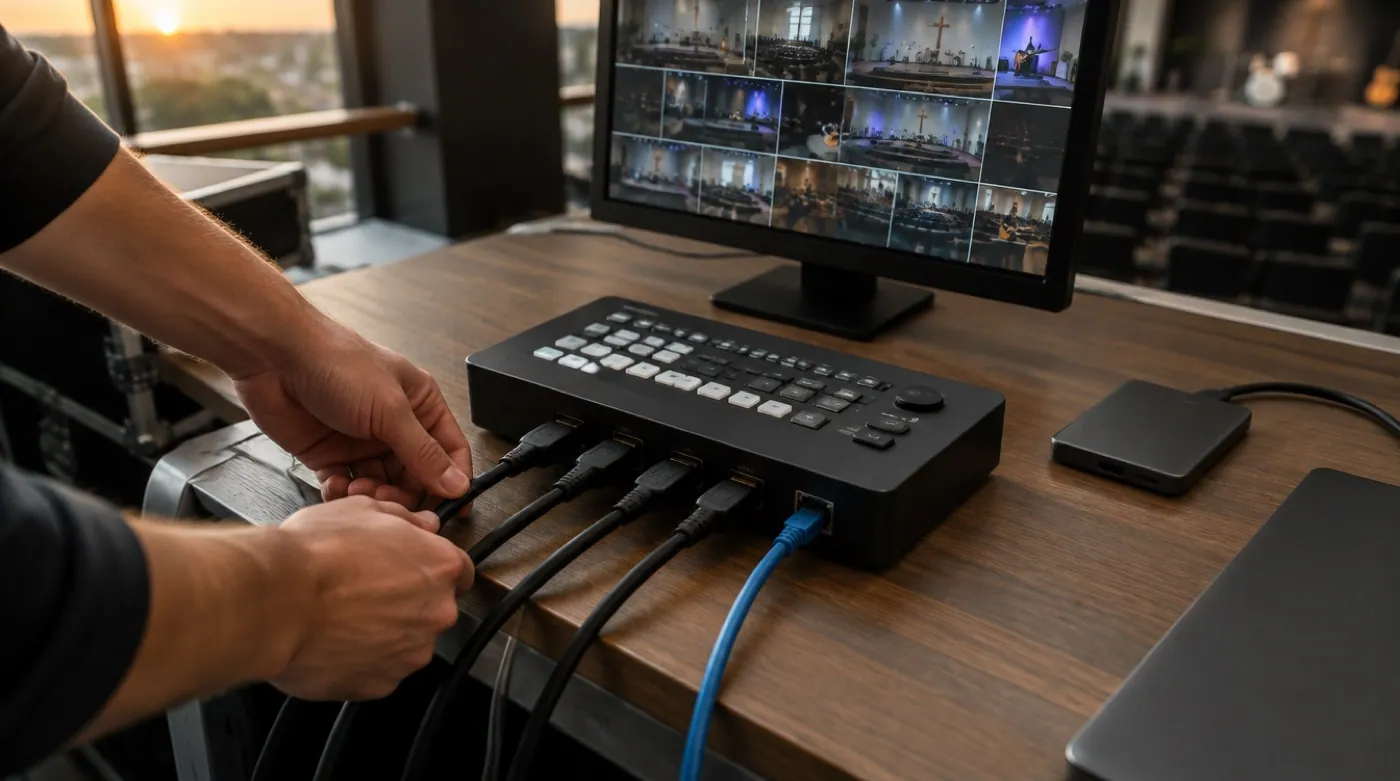
Para ligar o ATEM Mini Pro, a ordem é esta: energia, monitor na saída HDMI, câmeras nas entradas HDMI, áudio nas entradas de microfone, cabo de rede na porta Ethernet e o ATEM Software Control no computador para colocar a chave de transmissão. Para gravar, basta um disco USB e o botão de gravação.
Se você ainda não decidiu entre o Pro e os outros modelos da linha, o texto ATEM Mini Pro, Pro ISO, Extreme ou Extreme ISO: qual escolher resolve isso antes. Aqui a mesa já está na sua frente.
O que o Pro faz que o Mini de entrada não fazia
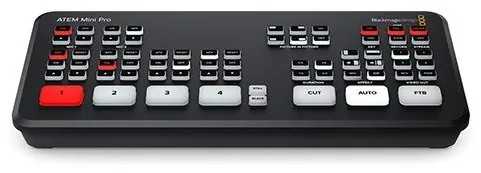
O ATEM Mini básico saiu de linha e não aparece mais no site da Blackmagic. Hoje a família tem quatro mesas: Pro, Pro ISO, Extreme e Extreme ISO G2. Segundo a Blackmagic, o Pro tem quatro entradas HDMI, saída de multiview para monitorar tudo numa tela, transmissão ao vivo pela porta de rede em RTMP ou SRT e gravação direta em disco USB. Quem usava o modelo antigo precisava de um computador para transmitir e gravar. No Pro, a mesa faz as duas coisas sozinha.
Passo 1: energia e monitor
Ligue a fonte que acompanha a mesa. Se o conector tiver rosca, aperte até o fim, como pede o guia da Blackmagic: conector frouxo desliga a mesa no meio do culto.
Depois, ligue um monitor na saída HDMI e aperte o botão M/V da seleção de saída. Isso mostra o multiview: todas as câmeras, o que está no ar e o que vem a seguir, na mesma tela. Sem esse monitor, o operador corta às cegas.
Passo 2: câmeras nas entradas
Cada câmera vai numa das quatro entradas HDMI. A mesa tem conversor de formato e de taxa de quadros nas quatro entradas, então câmeras de modelos diferentes entram sem você precisar igualar tudo antes.
Duas coisas que a BCTV confere antes de qualquer instalação:
- Distância do cabo. Na nossa prática, HDMI vai bem até cerca de 15 metros. Acima disso, a imagem não piora aos poucos: ela some. A explicação completa está em HDMI ou SDI: até onde vai cada um.
- Menu da câmera. Desligue na câmera as informações na tela (quadros, bateria, foco). A saída HDMI de muita câmera fotográfica leva isso junto, e tudo vai para o ar.
Passo 3: áudio
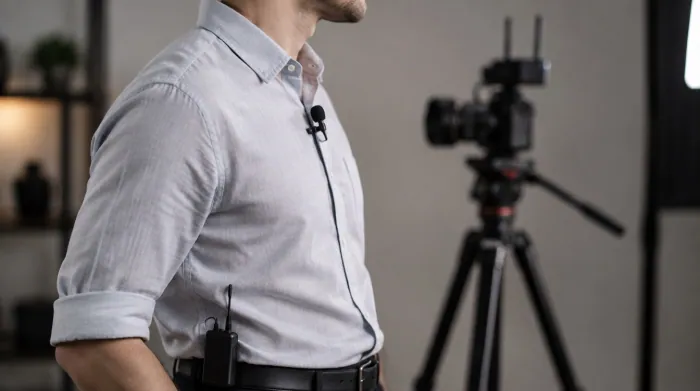
O Pro recebe áudio de duas formas: pelas duas entradas de microfone de 3,5 mm e pelo áudio embutido em cada entrada HDMI. Em igreja, o caminho mais seguro costuma ser levar uma saída da mesa de som até uma das entradas de 3,5 mm. Microfone XLR não entra direto: precisa passar pela mesa de som ou por um adaptador.
Cada fonte de áudio pode ficar ligada, desligada ou em "segue o vídeo", em que o som só entra quando aquela câmera está no ar. A escolha é feita pelos botões da mesa ou pelo ATEM Software Control. Para culto, o mais comum é deixar a mesa de som sempre ligada e o áudio das câmeras desligado, para o ruído de ambiente não ir ao ar.
Passo 4: o computador e o ATEM Software Control
O ATEM Software Control é gratuito e roda em Mac e Windows. Ele conecta pela mesma conexão USB que serve de webcam, ou pela rede, e é nele que ficam as configurações de transmissão. Baixe a versão atual na página de suporte da Blackmagic e atualize o firmware da mesa antes de qualquer evento, não na manhã dele.
Se o objetivo é só usar a mesa como webcam, nem precisa do programa: ligue o cabo USB ao computador, e Zoom, Teams ou Meet enxergam o ATEM Mini como câmera e microfone comuns. Basta escolher a mesa nos dois campos do aplicativo.
Só tem um detalhe: o Pro tem uma porta USB-C só, e ela atende ou o computador (webcam) ou o disco de gravação. Se o culto precisa ir para o ar e ficar gravado ao mesmo tempo, transmita pela porta de rede e deixe o USB para o disco. Quem precisa de webcam e gravação juntas no USB olha para o ATEM Mini Extreme, que aceita dois aparelhos USB-C ao mesmo tempo.
Passo 5: transmitir direto pela rede
A sequência:
- Conecte o cabo de rede da mesa ao roteador, com internet funcionando.
- Gere a chave de transmissão no YouTube (ou na plataforma que usar).
- No ATEM Software Control, abra a página do switcher, vá na paleta de saída e escolha o serviço e o servidor mais próximo de você.
- Cole a chave e escolha a qualidade. A recomendação da Blackmagic é a mais alta, a menos que a internet seja limitada.
- Aperte o botão de transmissão (on air) na mesa ou no programa.
O guia da Blackmagic cita YouTube, Facebook e Twitch como serviços da lista. Outros destinos exigem editar o arquivo XML de configuração, trabalho para quem já domina o assunto. Se o seu destino é outro, vale falar com a gente antes de montar.
Dois erros que aparecem toda semana:
- Apertar on air sem o evento aberto no YouTube. Deixe o evento criado e aberto antes, e confira lá que o sinal chegou.
- Escolher qualidade acima do que a internet sustenta. Se a rede da igreja mal passa de uma boa videochamada, qualidade máxima trava a imagem no meio da pregação. A conversa sobre banda e rede de reserva está em internet que não cai no ao vivo.
Passo 6: gravar em disco
Conecte um disco USB e aperte o botão de gravação na mesa. O Pro grava o programa, o vídeo como saiu do corte. Com mais de um disco ligado, por um dock ou hub USB, a gravação passa para o próximo quando o primeiro enche.
O disco precisa estar formatado em exFAT (Windows e Mac) ou HFS+ (Mac). NTFS, comum em disco vendido para Windows, não está na lista, e é a causa mais comum de "a mesa não vê o meu disco".
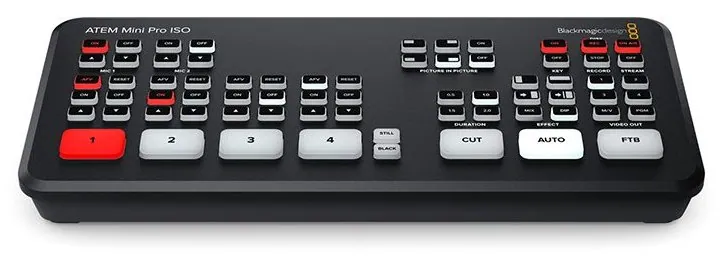
Preferir SSD a pendrive é recomendação nossa, não exigência da ficha: pendrive barato esquenta e pode falhar em gravação longa. E lembre que o Pro grava só o corte. Quem edita depois e quer cada câmera separada olha para o ATEM Mini Pro ISO, que grava todas as entradas ao mesmo tempo.
O primeiro teste, antes do dia
Monte tudo alguns dias antes da primeira transmissão e faça um ensaio de verdade:
- Transmissão não listada no YouTube, de 20 a 30 minutos, com a equipe operando como no culto.
- Assistir do outro lado, em outro aparelho e outra rede, com fone: som, atraso, queda de imagem.
- Conferir a gravação: abrir o arquivo do disco e ouvir até o fim.
- Anotar o que liga onde: etiqueta no cabo e uma folha com a ordem de ligar e desligar. A equipe de domingo nem sempre é a do teste.
Esse roteiro acompanha o projeto de primeira transmissão, e a visão geral de como montar o culto ao vivo está em como transmitir o culto ao vivo.
Quando chamar alguém
Se na montagem surgir cabo longo demais, áudio que não chega, rede instável ou mais câmeras do que entradas, o problema deixou de ser configuração e virou projeto. Fale com um consultor da BCTV dizendo o que você já tem e onde cada coisa vai ficar, e a gente monta a lista antes de falar de equipamento.