Barras de cor: para que servem e como usar
As barras servem para provar que monitor, cabo e mesa mostram a mesma imagem antes do ao vivo. Veja como gerar, como ajustar o monitor e os erros que a gente mais vê.
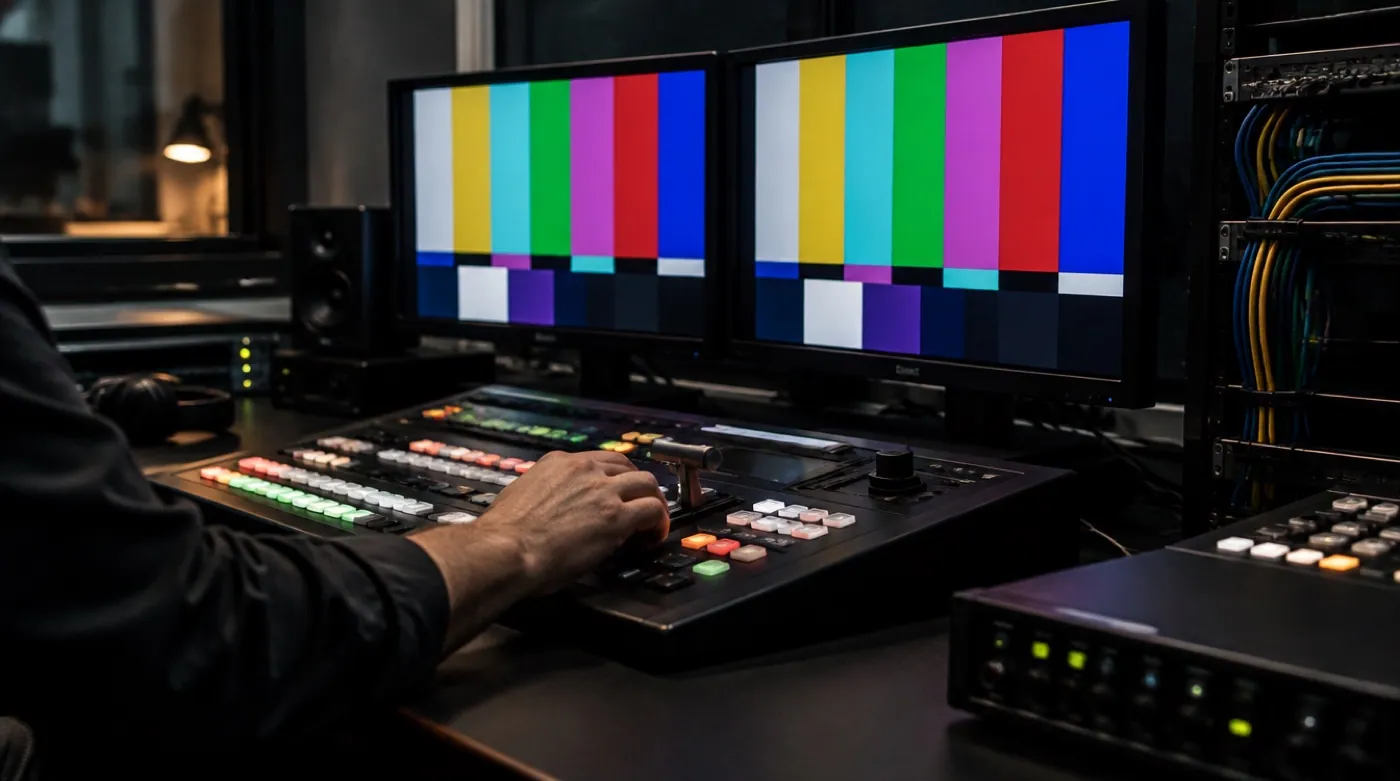
As barras de cor são uma imagem de referência conhecida, que o equipamento gera sempre igual. Você as usa para responder uma pergunta antes de abrir a transmissão: o que sai da mesa chega ao monitor, ao projetor e ao streaming sem ser alterado? Se as barras chegam certas, o problema não está no caminho. Se chegam erradas, você achou a falha com a sala vazia, e não com o público assistindo.
O que são as barras
São faixas verticais de cor com níveis padronizados. Para alta definição, a referência é a SMPTE RP 219, que nasceu no Japão (ARIB STD-B28) e foi publicada pela SMPTE em 2002. A parte principal é uma fileira de sete barras a 75%: branco, amarelo, ciano, verde, magenta, vermelho e azul. Na faixa de baixo entram um bloco de branco a 100%, áreas de preto e um conjunto de tiras quase pretas, o PLUGE, que serve para acertar o brilho do monitor.
Você não precisa decorar a norma. Precisa saber que cada barra tem uma cor e um nível definidos, então qualquer desvio que você enxerga é desvio do caminho, e não da imagem.
Para que ainda se usa
- Alinhar o monitor. Brilho e contraste do monitor da técnica quase nunca estão certos de fábrica. As barras mostram o erro.
- Conferir o caminho do sinal. Mande barras da mesa e olhe em cada destino: monitor da técnica, projetor, telão, retorno do palco, conferência do streaming. Onde elas aparecem diferentes, tem cabo, conversor ou configuração errada.
- Dar referência de nível ao áudio. As barras costumam vir acompanhadas de um tom de 1 kHz. A recomendação europeia (EBU R 68) coloca o nível de alinhamento digital 18 dB abaixo do máximo, ou seja, -18 dBFS. A norte-americana (SMPTE RP 155) usa -20 dBFS, e a ITU pede que se declare qual das duas está em uso. Quem recebe o seu sinal acerta o medidor por esse tom.
- Identificar cada câmera. O manual dos switchers ATEM cita as barras da câmera como forma de reconhecer cada uma durante a montagem.
Como gerar
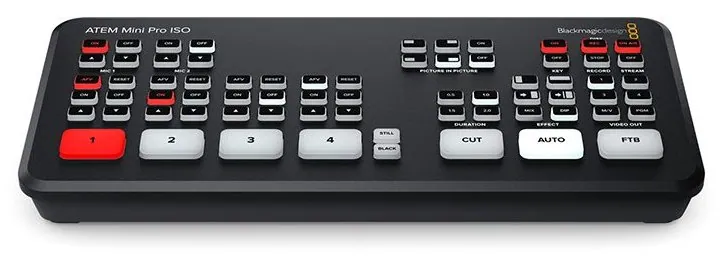
No ATEM. A mesa gera barras internamente, na fonte BARS, que você coloca no programa como qualquer entrada. No ATEM Mini Pro ISO, o caminho é o ATEM Software Control: o botão de barras fica no painel do programa, e dá para incluir a troca para barras num macro. O próprio manual sugere mandar barras para o programa como teste da transmissão, para conferir se a imagem chega na plataforma. Nas mesas com painel maior, as barras são uma fonte "shiftada": você aperta o Shift da fileira de programa e escolhe o botão.
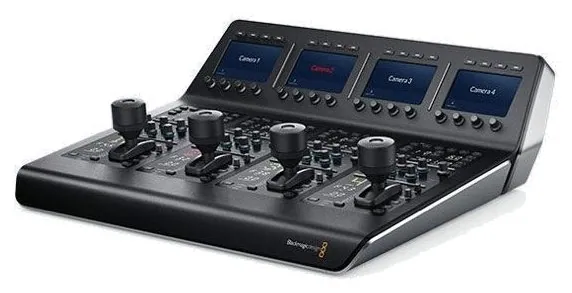
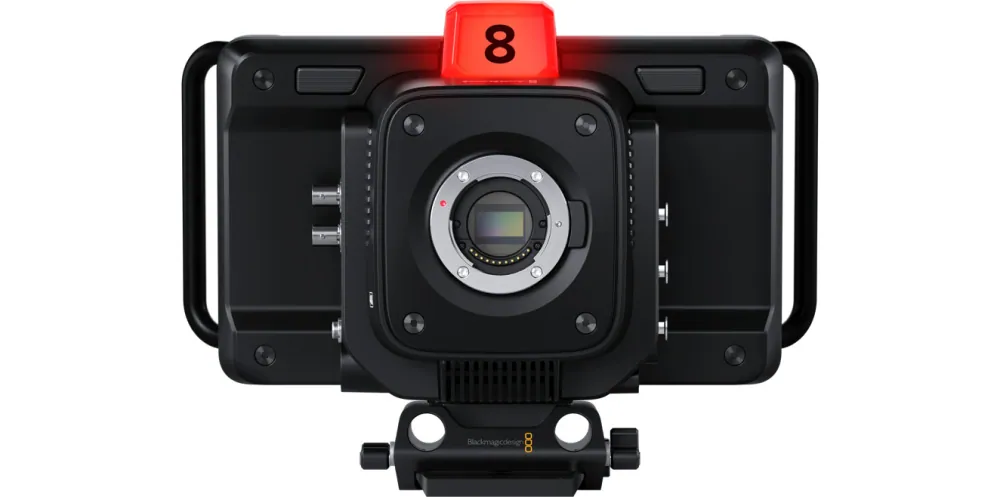
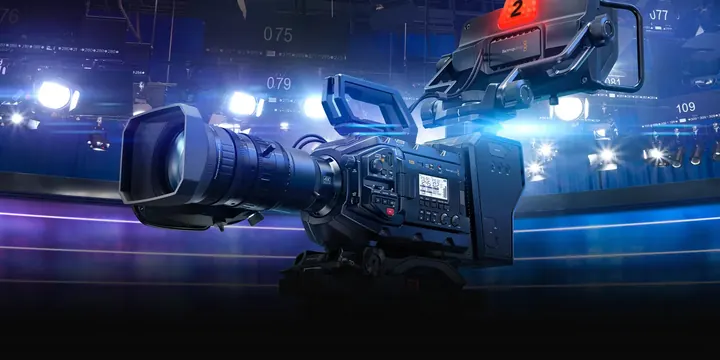
Na câmera. As câmeras de estúdio da Blackmagic têm barras embutidas. Pelo ATEM, o botão de ajustes da câmera liga e desliga as barras, e o painel de controle de câmera tem um botão "bars" dedicado. Segundo o manual, essas barras vêm com um tom de áudio, que ajuda a conferir o nível de cada câmera. Na Studio Camera 4K Pro G2, o recurso também está na tela de toque: um ícone liga as barras em todas as saídas da câmera.
Em arquivo. Se o seu equipamento não gera barras, um gravador ou o media player da mesa pode tocar um clipe de barras e tom preparado antes.
Teste de retorno: barras na câmera
O manual das Studio Cameras descreve um teste rápido. Aperte o botão PGM na câmera e mande barras para o programa da mesa. Se as barras aparecem na tela da câmera, o retorno de programa está funcionando. Leva dez segundos e evita descobrir no meio do evento que o operador estava sem retorno.
Como ajustar um monitor com as barras
- Ligue o monitor um tempo antes. Na prática, monitor recém-ligado ainda muda de comportamento.
- Desligue os realces. Modos "vívido", nitidez extra e contraste dinâmico saem. Deixe o perfil mais neutro que o monitor tiver.
- Mande barras com o PLUGE e olhe a faixa inferior. Ajuste o brilho até a tira abaixo do preto sumir no fundo, enquanto a tira logo acima do preto continua visível, por pouco.
- Ajuste o contraste pelo branco. Aumente até o quadrado de branco quase estourar e volte um pouco. Se as barras vizinhas perdem a diferença entre si, passou do ponto.
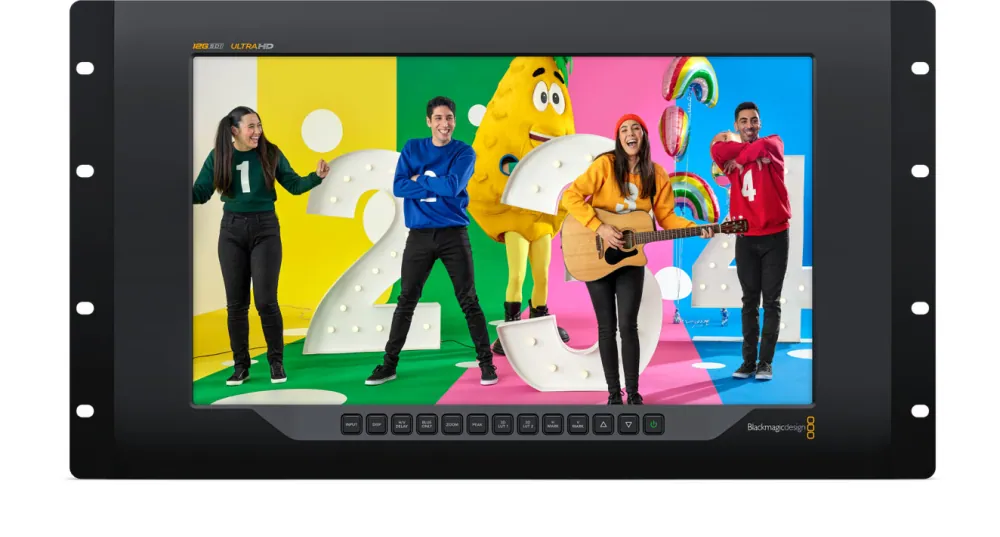
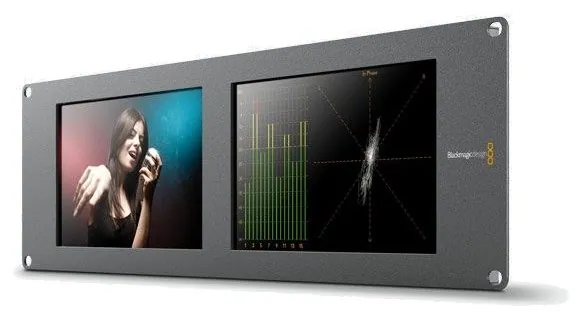
- Confira a cor. Se o monitor tiver modo "Somente Azul", como o SmartView 4K G3, as barras devem formar um padrão regular quando a cor estiver equilibrada. Sem esse modo, procure faixas de cinza com tom esverdeado ou avermelhado.
- Repita com a luz da sala que você vai usar. Ajustar com a sala escura e operar com o refletor aceso muda a percepção.
Um monitor com forma de onda e vetorscópio tira a dependência do olho, como no artigo sobre cor que não bate entre as câmeras.
Erros comuns
- Ajustar o monitor com a imagem da câmera, e não com barras. A imagem muda a cada cena. As barras não mudam.
- Deixar barras e tom no programa. Use as barras no teste prévio e tire do ar antes de abrir. Quem vê a transmissão não quer ouvir um apito.
- Misturar -18 e -20 dBFS. Se o destino espera um nível e você manda outro, o medidor dele nunca bate com o seu. Pergunte qual é o nível de alinhamento antes.
- Conferir só o monitor da técnica. O problema costuma aparecer no projetor ou no telão. Olhe todos os destinos.
- Barras certas, imagem torta. Se as barras chegam bem e a câmera chega errada, o problema é a câmera: balanço de branco, exposição, perfil de cor. Veja os erros que derrubam a transmissão.
O que a gente pergunta antes de indicar o equipamento
Quantos destinos de vídeo existem (técnica, projetor, telão, retorno, streaming), se alguém recebe o seu sinal de fora e espera um nível de áudio específico, e quem vai fazer a conferência antes do evento. Isso muda a lista: mais destinos pedem mais monitores e distribuição de sinal, e um receptor externo pede o nível de alinhamento combinado por escrito.
Se você monta evento e quer uma rotina de conferência que não dependa de quem está no turno, veja como montamos o sinal para telas e projetores ou fale com um consultor para desenhar o seu roteiro de teste.